
چه روی دسکتاپ، لپتاپ یا تبلت کار میکنید، تعدادی تنظیمات مهم وجود دارد که میتواند تجربه ویرایش شما را تغییر دهد یا خراب کند. در این راهنما، من قصد دارم نگاهی به مهمترین تنظیمات و گزینه های موجود در سیستم عامل دستگاه شما بیاندازم تا از ویرایش های ثابت اطمینان حاصل کنم.
کالیبراسیون رنگ مانیتور
مرحله اول، صرف نظر از اینکه از کدام سیستم عامل استفاده می کنید، کالیبره رنگی مانیتور است. این برای اطمینان از دقیق بودن رنگهایی که در نرمافزار پس از پردازش خود ویرایش میکنید ضروری است و در روزی که در نهایت مانیتور را کالیبره میکنید، نیازی به انجام مجدد همه ویرایشهای خود نخواهید داشت. همچنین تضمین می کند که می توانید عکس هایی را که شبیه تصویر روی صفحه هستند چاپ کنید.
تنظیمات ویندوز
ممکن است بین نصب های ویندوز تفاوت های زیادی وجود داشته باشد. به عنوان مرجع، توصیه های من برای کاربران ویندوز 10 است، و من چند گزینه خاص درایور گرافیکی را در کنترل پنل Nvidia به نمایش خواهم گذاشت. گزینههای مشابهی باید در دسترس کاربران AMD یا گرافیک یکپارچه باشد، اما ممکن است در مکانهای مختلف باشند. من توصیه می کنم برنامه یا رابط گرافیکی کنترل پنل خود را باز کنید و فقط به اطراف نگاه کنید، زیرا باید به طور مشابه طراحی شوند.
1. مانیتور محدوده دینامیک
در راهاندازی چند مانیتور قدیمیتر من، مدیریت Nvidia با تنظیمات محدوده دینامیکی باعث ایجاد یک مشکل دائمی شد که در آن هنگام کشیدن تصاویر من بین مانیتورها، به نظر میرسیدند که آنها را از بین ببرند. در نهایت متوجه شدم که تنظیمات Monitor Dynamic Range مقصر بوده است.
مگر اینکه از یک تنظیم مانیتور عجیب و غریب استفاده کنید، قطعاً باید به جای «محدود» روی «پر» تنظیم شود. برای بررسی مانیتور خود، روی دسکتاپ خود کلیک راست کنید، Nvidia Control Panel و سپس Display>Change Resolution را انتخاب کنید. بخش تنظیمات رنگ را در پایین می بینید و اینجاست که می توانید تغییر را انجام دهید.
شما باید این گفتگو را مخصوصاً برای نمایشگرهای ثانویه بررسی کنید (مشکل من اینجا بود). تنظیمات رنگ پیشفرض باید خوب باشد، اما اگر متوجه مشکلی مانند آنچه من کردم، باید در گزینههای دستی به «کامل» بروید.
2. دقت اشاره گر
اگر از ماوس در ویندوز استفاده می کنید، به خودتان لطف کنید و Pointer Precision را غیرفعال کنید. این تنظیم که معمولاً به عنوان شتاب ماوس نامیده می شود، ردیابی ماوس شما را به هم می زند، حساسیت را در حرکات سریع ماوس افزایش می دهد و در حرکات آهسته آن را کم می کند.
اگرچه این ممکن است مفید به نظر برسد، اما متوجه شدم که این مشکل بیشتر است زیرا حافظه عضلانی را مختل می کند. انتخاب یک DPI مناسب، در ترکیب با تیک ششم برای سرعت اشاره گر، انتخاب بهتری است.
برای تنظیم آن، Control Panel، سپس Mouse Properties و سپس Pointer Options را باز کنید. همچنین، اگر به تجربه ماوس خود اهمیت می دهید، برای بهترین عملکرد ویرایش عکس نیز به سراغ ماوس های بازی بروید. گیمرها به دقت سنسور ثابت، DPI قابل تنظیم و دکمههای قابل جابجایی اهمیت میدهند – همه ویژگیهایی که دارای تعداد زیادی متقاطع با وظایف ویرایش هستند.
3. تنظیمات مانیتور
همچنین مهم است که تنظیمات واقعی مانیتور خود را بررسی کنید. متأسفانه، تفاوتهای زیادی با نحوه عملکرد مانیتورها، حالتهای خوب و ویژگیهایی که میتوانند تأثیر قابلتوجهی بر تصاویر شما داشته باشند، وجود دارد.
به طور کلی، مانیتور شما باید با در نظر گرفتن ویژگی های زیر تنظیم شود.
- روشن باشید، اما نه خیلی روشن. خط پایه ای که اغلب به آن اشاره می شود 120 cd/m^2 است، اما در سطوح نور محیطی حتی متوسط، آن را کمی کم می بینم. من مانیتور خود را روی حدود 150 cd/m^2 کالیبره کرده ام، اما تصاویر مهم را با دستگاه های دیگری مانند iPhone یا MacBook خود نیز بررسی می کنم تا ایده ای از آنچه سایر کاربران خواهند دید را بدست آوریم.
- تنظیماتی که به صورت خودکار تنظیم می شوند باید تا حد امکان غیرفعال شوند. برخی از مانیتورها دارای حالتهای اکو هستند که به صورت خودکار کم نور میشوند، در حالی که برخی دیگر دارای تساوی سیاه یا سایر ویژگیهایی هستند که با رنگ، گاما یا برخی ویژگیهای دیگر به هم میخورد. هیچ یک از این نوسانات برای ویرایش مناسب نیستند و باید غیرفعال شوند. (یک استثنا در این مورد، مانیتورهای OLED هستند، زیرا این مانیتورها دارای تعدادی اقدامات کاهش سوختگی هستند. غیرفعال کردن این موارد می تواند باعث کاهش طول عمر پنل شما شود.)
- محدوده دینامیکی مانیتور باید روی “کامل” تنظیم شود. این تنظیم دقیقاً به نمایشگرهای HDR مربوط نمی شود. درعوض، هدف آن کنترل محدوده دینامیکی حتی در رنگ های ساده 8 بیتی است. اگر روی “محدود” تنظیم شود، به جای 0-255 کاملی که باید در دسترس باشد، محدوده روی 16-235 قفل می شود. در کنترل پنل Nvidia و سپس Display>Change Resolution یافت می شود. بخش تنظیمات رنگ را در پایین خواهید دید. «استفاده از تنظیمات رنگ پیشفرض» معمولاً خوب است، اما اگر به جای آن از تنظیمات رنگ Nvidia استفاده میکنید، مطمئن شوید که «Limited» انتخاب نشده است.
4. تنظیمات NVIDIA/AMD/Intel Control را بررسی کنید
از هر مارک کارت گرافیکی که استفاده می کنید، مطمئناً ارزش بررسی پنل تنظیمات درایور را دارد. در حالی که نمیتوانم همه تنظیمات را برای هر 3 مارک پوشش دهم، برخی از چیزهای مهمی که باید به دنبال آن باشیم چیزهایی هستند که رنگ یا کنتراست را تنظیم میکنند.
پانل تنظیمات رنگ دسکتاپ Nvidia یک مثال عالی است. همه این لغزنده ها باید روی پیش فرض تنظیم شوند. هر یک از این تغییرات ظاهر تصویر شما را به شدت منحرف می کند. اگر متوجه شدید که باید هر یک از این تنظیمات را برای داشتن ظاهری مناسب روی یک مانیتور کالیبره شده تنظیم کنید، یک مانیتور جدید انتخاب کنید – برای اینکه تصویر درست به نظر برسد، مجبور نیستید این تنظیمات را تنظیم کنید.
یکی دیگر از مشکلات بزرگ مربوط به تنظیمات مقیاس بندی است. در حالت ایده آل، وضوح خروجی و وضوح مانیتور شما باید 1:1 باشد. اگر صفحه نمایش 4K دارید، اجرای آن با کیفیت 4K بدون هیچ تغییری (به غیر از مقیاس گذاری از طریق تنظیمات رایانه شخصی > تنظیمات صفحه نمایش) بهترین حس واضح بودن تصویر شما را به شما می دهد. مقیاسگذاری از طریق نرمافزار یا اسکالر داخلی مانیتور میتواند حس نادرستی از همخوانی، وضوح یا تاری ایجاد کند، بسته به نحوه کار با چیزها.
در نهایت، وقتی صحبت از نرخ فریم به میان میآید، واقعاً احساس میکنم که بیشتر بیشتر است. اگر مانیتور شما 60 فریم در ثانیه یا بالاتر را پشتیبانی می کند، ادامه دهید و آن را روی آن نرخ تازه سازی تنظیم کنید. در حالی که این مورد بیشتر برای ویرایشگرهای ویدیو مورد توجه است، حتی گردشهای کاری فتوشاپ نیز میتوانند از ضربههای قلممو نرمتر استفاده کنند.
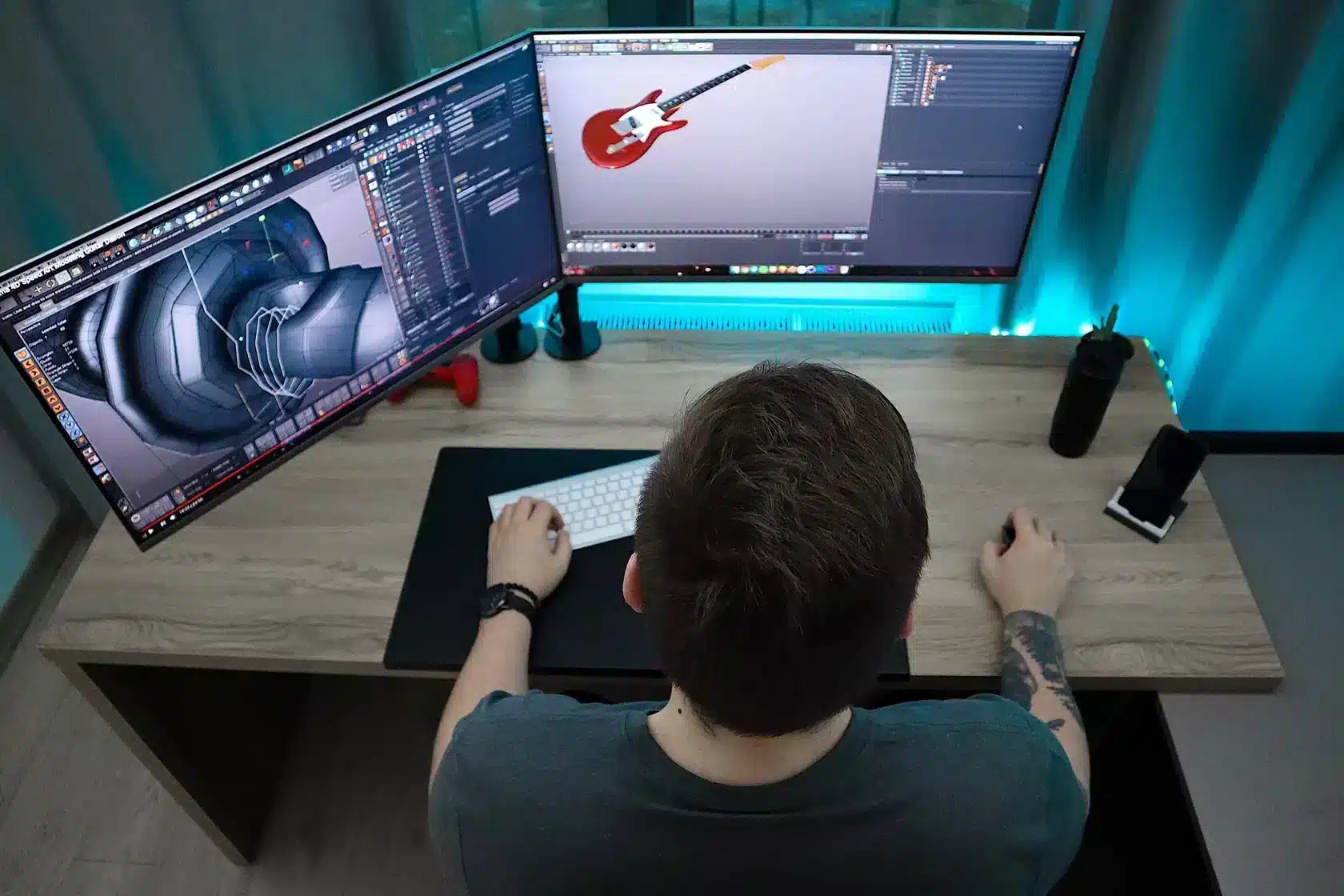
تنظیمات کامپیوتری برای ویرایش عکس
5. NVIDIA VSR را غیرفعال کنید
این مورد آخر به نوعی مهم است، اما به عنوان یک نکته سریع، اگر از یک GPU اخیر NVIDIA استفاده میکنید و میخواهید وضوح ویدیوها (مانند ویدیوهای بررسی لنز) را ارزیابی کنید، مطمئن شوید که RTX Video Super Resolution غیرفعال است. VSR یک ویژگی جدید از NVIDIA در کارت های سری 30 و 40 است که از یادگیری ماشینی برای ارتقاء محتوای ویدیویی در وب استفاده می کند.
اگرچه گاهی اوقات داشتن این ویژگی جالب است، زیرا قرار است محتوای با وضوح پایین و نرخ بیت پایینتر را بهبود بخشد، میتواند هنگام تلاش برای ارزیابی عملکرد لنز در بررسیهای ویدیویی مشکلاتی ایجاد کند. البته، قضاوت در مورد عملکرد از روی یک ویدیوی 1080P یا کمتر برای شروع کار دشواری خواهد بود، اما با این وجود، داشتن NVIDIA که کمی ارتقاء و شارپسازی مصنوعی را انجام میدهد، آن را بدتر میکند.
این ضامن در کنترل پنل NVIDIA، در قسمت Adjust Video Image Settings، تحت عنوان فرعی بهبود ویدئو RTX وجود دارد. قبل از ارزیابی وضوح و وضوح محتوای ویدیویی، تأیید غیرفعال بودن آن تماس خوبی خواهد بود.
تنظیمات MacOS
من فکر میکنم منصفانه است که بگوییم کاربران مک در هنگام تنظیم کردن وسایل برای ویرایش عکس، چند دستگیره و شمارهگیر کمتری برای حرکت دارند. با این حال، پیشفرضهایی که اپل در نسخههای اخیر انتخاب کرده، بسیار بیشتر از پیشفرضهای ویندوز است. به این ترتیب، اطمینان از درک تأثیر این تنظیمات بسیار مهم است.
1. لحن واقعی
اپل از اطلاعات حسگرهای نور محیط تعبیه شده در مانیتور و لپ تاپ خود استفاده می کند تا دمای رنگ را به گونه ای تنظیم کند که با شرایط نور محیطی بیشتر مطابقت داشته باشد. تصور کنید که در مک بوک خود در آفتاب روشن و خنک با دمای رنگ هستید، سپس به اتاقی بروید که با لامپ های رشته ای بسیار گرم روشن شده است. اگر صفحه نمایش شما نقطه سفید را برای مطابقت با این دو سناریو منحرف میکند، احساس شما از رنگ تصویر بهشدت از بین میرود.
True Tone یک ویژگی کیفیت زندگی عالی است، اما با کارهای حساس به رنگ سازگار نیست. خوشبختانه، روشن و خاموش کردن آن آسان است. روی Apple Menu، سپس System Settings و سپس Display کلیک کنید. صفحه نمایش خود را انتخاب کنید، سپس True Tone را تغییر دهید. (در نسخههای قدیمیتر MacOS، این تنظیم در واقع به جای تنظیمات سیستم، تنظیمات برگزیده سیستم خواهد بود.)
در یک یادداشت مرتبط، اگر در حال انجام کار دقیق رنگی هستید، مطمئن شوید که Night Shift غیرفعال است. در حالی که این به طور پیش فرض روشن نیست، اگر در گذشته آن را تنظیم کرده باشید، در برنامه باقی می ماند و به اندازه کافی ظریف است که ممکن است تا زمانی که دسته ای از تصاویر را ویرایش نکرده اید متوجه آن نشوید.
2. نمایش روشنایی
با ادامه موضوع تنظیمات دینامیکی اپل که مانع ایجاد می شود، روشنایی صفحه نمایش می تواند روشنایی مانیتور شما را به شدت تغییر دهد. در حالی که برای مطابقت با یک رسانه چاپی لازم نیست دقیقاً در 120cd/m^2 باشید، داشتن سطح روشنایی ثابت همچنان مهم است. درست مانند True Tone، این زیر منوی Apple، سپس تنظیمات سیستم و سپس نمایشگر است. صفحه نمایش خود را انتخاب کنید، سپس Automatically Adjust Brightness را خاموش کنید.
3. گزینه های برق
این نکته بعدی فقط به کاربران ماشینهای قدیمیتر با کارتهای گرافیکی یکپارچه و مجزا مربوط میشود، مانند مکبوک پروهای چند سال پیش – در مواردی میخواهید کامپیوتر را مجبور کنید که از GPU محتاطانه به جای GPU یکپارچه استفاده کند. وظایف ویرایش پیچیده
گرافیک یکپارچه به عنوان یک تجدید کننده سریع، پردازنده گرافیکی کم مصرف، اما کم کارایی است که در پردازنده شما تعبیه شده است. از سوی دیگر، گرافیک گسسته، GPU جداگانه ای است که عملکرد بیشتری را ارائه می دهد اما قدرت بسیار بیشتری را جذب می کند.
MacOS قرار است به طور خودکار سوئیچ بین این دو GPU را مطابق با شرایط انجام دهد، اما برای برخی سناریوها، ممکن است بخواهید همیشه GPU گسسته را مجبور کنید. در حالی که این کار باتری شما را سریعتر خالی میکند، اما اگر پشت میز خود به برق وصل باشید، عملکرد بیشتری به شما میدهد.
برای قفل کردن کارها روی GPU مجزا، روی منوی Apple، سپس System Preferences، روی Battery کلیک کنید، روی برگه Battery کلیک کنید، سپس چک باکس تعویض خودکار گرافیک را تغییر دهید. هنگام کار در حین مسافرت، برای صرفه جویی در مصرف باتری، میخواهید تعویض GPU را از طریق همان گزینه دوباره فعال کنید. در نصبهای قدیمیتر MacOS، به جای آن، همین تنظیم در قسمت تنظیمات صرفهجویی انرژی در منوی تنظیمات سیستم است.
تنظیمات iOS
درست مانند برادر بزرگتر MacOS، iOS موبایل (و سیستم عامل iPad) تعداد محدودی از گزینه ها را ارائه می دهد که ممکن است کار را آسان کند اما دارای پیش فرض هایی است که برای کار دقیق رنگی ایده آل نیستند. بسیاری از اینها نامها و نقاط ضعف مشابه تنظیمات MacOS دارند.
1. لحن واقعی
از آنجایی که True Tone رنگها را مطابق با دمای نور محیط تغییر میدهد، اگر از دستگاه تلفن همراه خود برای کارهای ویرایش رنگ استفاده میکنید، مهمترین گزینه برای غیرفعال کردن آن است. برای تغییر دادن آن، تنظیمات، نمایشگر و روشنایی را باز کنید، سپس صدای واقعی را تغییر دهید.
2. نمایش روشنایی
روشنایی خودکار، مانند True Tone، به صورت پویا، روشنایی صفحه نمایش را نشان می دهد، که طبیعت یکنواخت نمایشگرهای عالی دستگاه iOS را از بین می برد. تغییر دادن آن کمی کمتر بصری است، زیرا در واقع از طریق Settings > Accessibility > Display و سپس Auto Brightness غیرفعال می شود.
باز هم، لازم نیست این تنظیمات را همیشه خاموش نگه دارید، به خصوص برای دستگاه هایی مانند آیفون که برای کارهای مختلف دیگر استفاده می شوند. اما، اگر برای یک جلسه ویرایش طولانی نشسته اید، مانند پرواز به خانه با iPad، چند ثانیه وقت گذاشتن برای تغییر دادن آنها می تواند ویرایش های شما را بهبود بخشد.
برای آموزش انواع سبک های مختلف عکاسی به آتلیه روبان بهترین آتلیه عروس اصفهان و آتلیه اصفهان مراجعه نمایید.
3. شیفت شب
درست مانند MacOS، Night Shift به طور پیش فرض خاموش است. با این حال، اگر از آن استفاده می کنید، ممکن است بخواهید زمانی که به دقت رنگ بهتری نیاز دارید، آن را خاموش کنید. مرکز کنترل را باز کنید، روی لغزنده روشنایی طولانی فشار دهید، سپس Night Shift را غیرفعال کنید. این باید به شما اجازه دهد تا آن را به طور موقت غیرفعال کنید.
لپ تاپ یا دسکتاپ برای ویرایش عکس؟
اولین انتخابی که باید هنگام دریافت تنظیمات ویرایش عکس جدید انجام دهید، نوع خود کامپیوتر است: لپ تاپ یا رومیزی.
تعدادی لپ تاپ عالی برای عکاسی وجود دارد. لپ تاپ ها به طور کلی قابلیت حمل بسیار بیشتری نسبت به دسکتاپ ارائه می دهند، و معمولاً “آماده ساخته شده اند”، حداقل تا حدی بیشتر از یک دسکتاپ معمولی. آنها همچنین قبلاً شامل یک مانیتور، صفحه کلید و ترک پد هستند. من به ویژه MacBook Pro را دوست دارم زیرا جدیدترین مدل عملکرد عالی، عمر باتری زیاد و صفحه نمایش با کیفیت بالا را ارائه می دهد.
همانطور که گفته شد، مک بوک پرو نیز نمونه ای از معایب لپ تاپ برای عکاسان است: ارتقاء آنها معمولاً بسیار سخت تر است. حتی لپتاپهای ویندوزی که بهروزرسانی آسانتر هستند، اغلب فقط به رم یا حافظه محدود میشوند. در همین حال، در یک رایانه رومیزی معمولی، هیچ کمبودی در ارتقاءهایی که می توانید در آینده انجام دهید وجود ندارد. به همین دلیل، کامپیوترهای رومیزی می توانند بیشتر از یک لپ تاپ در آینده مقاوم باشند.
فراتر از آن، دسکتاپها معمولاً ارزانتر هستند (برای مقدار مشخصی از عملکرد)، و اغلب قدرتمندتر از لپتاپهای مشابه هستند. فضای بیشتری برای سفارشی کردن دسکتاپ و متناسب کردن آن با نیازهای شما وجود دارد زیرا آنها در طول زمان تغییر می کنند. البته همه اینها یک تعمیم است و می توانید لپ تاپ هایی را بیابید که از برخی از این نکات استثنا هستند، اما وضعیت کلی لپ تاپ ها در مقابل دسکتاپ ها همین است.
در طول بقیه راهنما، من به اجزای دقیق رایانه – پردازنده، RAM، GPU و حافظه – که به عنوان یک عکاس بیشترین اهمیت را دارند، می پردازم. این مؤلفهها هم برای لپتاپها و هم برای رایانههای رومیزی اعمال میشوند، اگرچه توصیههای محصول خاص من در زیر معمولاً برای رایانههای رومیزی است.