
اگر علاقه مند به ویرایش عکس های خود مانند یک عکاس حرفه ای هستید، باید یاد بگیرید که چگونه یک مانیتور را کالیبره کنید. صرف نظر از نوع مانیتوری که دارید، باید آن را کالیبره کنید تا زمانی که تصاویر را روی رایانه ویرایش می کنید، آنطور که می خواهید ظاهر شوند.
مسئله این است که هیچ مانیتوری قبلاً کالیبره نشده است. حتی اگر یک مانیتور رده بالا دارید که هزینه کمی دارد، باز هم برای نمایش رنگ های واقعی باید کالیبره شود. بدون کالیبراسیون مناسب، هرگز نمیدانید رنگهایی که روی مانیتور خود میبینید، بازنمایی واقعی رنگها در تصویر واقعی هستند یا خیر.
برای عکاسان آماتور، کالیبراسیون ممکن است مشکل بزرگی نباشد. اگر نمی دانید به دنبال چه هستید، ممکن است حتی تفاوت زیادی را متوجه نشوید. اما اگر به صورت حرفهای عکسها را چاپ میکنید، اگر سعی میکنید عکسها را به صورت آنلاین بفروشید، یا اگر فردی کمالگرا هستید، کالیبراسیون رنگ ضروری است.
خبر خوب این است که کالیبره کردن مانیتور برای ویرایش کامل عکس آسان است. با یک مانیتور که به درستی کالیبره شده است، میتوانید تصاویر را با هر نرمافزاری ویرایش و پردازش کنید، میتوانید کارهای دیگران را همانطور که قرار است مشاهده کنید، و دیگران میتوانند عکسهای شما را در بهترین نور خود ببینند.
برای آموزش های خاص و رایگان عکاسی به آتلیه عکاسی روبان بهترین آتلیه عروس مناسب در اصفهان و آتلیه مناسب در اصفهان مراجعه نمایید.
آیا باید مانیتور خود را برای عکس ها کالیبره کنم؟
یکی از دلایل اصلی کالیبره کردن مانیتور این است که تصاویر چاپ شده دقیقاً مانند آنچه روی صفحه نمایش شما هستند به نظر می رسند. یکی از بزرگترین مشکلات کالیبره نکردن مانیتور این است که وقتی عکسهای خود را چاپ میکنید، با آنچه در نرمافزار ویرایش میبینید متفاوت به نظر میرسند. این به این دلیل است که مانیتور شما باید کالیبره شده و با چاپگر شما هماهنگ باشد.
اگر عکسها را چاپ میکنید، حتماً باید مانیتور خود را کالیبره کنید. کالیبراسیون شامل تنظیم رنگ، روشنایی، جنب و جوش و کنتراست برای مطابقت با محصول چاپ شده است. یک استاندارد واحد وجود دارد که همه هنگام کالیبره کردن مانیتور خود از آن استفاده می کنند. این بدان معناست که مانیتور شما دقیقاً مانند هر عکاس حرفه ای دیگر کالیبره می شود. کالیبراسیون مانیتور را به عنوان یک واحد اندازه گیری واحد در نظر بگیرید که بدون در نظر گرفتن رایانه، مانیتور یا نرم افزار تغییر نمی کند.
آیا حتی اگر در حال چاپ عکس نیستید، باید مانیتور خود را کالیبره کنید؟ این بستگی به این دارد که میخواهید عکسهایتان در هنگام اشتراکگذاری با دوستان یا ارسال آنها در رسانههای اجتماعی چقدر دقیق باشد.
فرض کنید یکی از دوستان عکاس شما مانیتوری دارد که به درستی کالیبره شده است. وقتی عکسهایی را که گرفتهاید و روی یک مانیتور کالیبرهنشده ویرایش کردهاید برایشان ارسال میکنید، به احتمال زیاد در مانیتور دوستتان یکسان به نظر نخواهند رسید. تصاویر احتمالا بدتر به نظر می رسند، که می تواند منجر به خجالت و سردرگمی شود.
برای ایمن ماندن، بهتر است پنج دقیقه وقت بگذارید تا مانیتور خود را کالیبره کنید. وقتی در حال ویرایش تصاویر هستید، آسانتر و رضایتبخشتر خواهد بود، و هرگز نیازی نیست نگران پست کردن یا ارسال عکسهایی باشید که در رایانههای دیگران به نظر نمیرسند.
با یک مانیتور کالیبره شده، هیچ راهی وجود ندارد که ویرایش تمام شده شما برای همه کسانی که آن را می بینند شگفت انگیز به نظر نرسد!
چگونه مانیتور خود را برای عکاسی کالیبره کنید
سه روش اصلی برای کالیبره کردن مانیتور وجود دارد. می توانید از ابزارهای کالیبراسیون یکپارچه در رایانه خود استفاده کنید، خواه Mac باشد یا ویندوز. سپس ابزارهای کالیبراسیون آنلاین وجود دارند که به چیزی بیش از اتصال به اینترنت نیاز ندارند. و در نهایت، می توانید یک کیت کالیبراسیون متخصص خریداری کنید.
برای آماتورها، ساده ترین و سریع ترین راه قطعا استفاده از ابزارهای کالیبراسیون یکپارچه است. اثربخشی این ابزارها بستگی به جدید بودن رایانه شما دارد. برای مثال، نسخههای قدیمیتر ویندوز به اندازه نسخههای جدیدتر ابزار پیچیدهای برای کالیبره کردن رنگ و کنتراست ندارند.
کالیبره کردن مانیتور برای کامپیوتر ویندوزی
اگر رایانه ای با ویندوز 10 دارید، کالیبره کردن مانیتور شما فقط چند ثانیه طول می کشد. اولین قدم این است که روی دسکتاپ خود کلیک راست کنید، تنظیمات صفحه نمایش را پیدا کنید، سپس گزینه کالیبراسیون رنگ را پیدا کنید. این باید یک ابزار کالیبراسیون را باز کند.
در داخل ابزار کالیبراسیون، می توانید گاما، روشنایی، کنتراست و رنگ را تنظیم کنید. بهترین چیز در مورد استفاده از این ابزار این است که ویندوز شما را در هر مرحله راهنمایی می کند. شما حتی نیازی به دانستن تنظیمات مختلف ندارید. فقط دستورالعمل ها را تا انتها دنبال کنید، سپس روی پایان کلیک کنید.
این تمام چیزی است که در آن وجود دارد. ویندوز شما را در کل فرآیند راهنمایی می کند و پس از اتمام کار، مانیتور شما به درستی کالیبره می شود تا دیگر مجبور نشوید در مورد رنگ های نادرست استرس داشته باشید.
کالیبره کردن مانیتور برای مک
کالیبره کردن مانیتور متصل به کامپیوتر مک بسیار آسان است. ابتدا تنظیمات برگزیده سیستم خود را پیدا کنید، سپس روی نمایشگر، سپس روی رنگ و در آخر روی کالیبراسیون کلیک کنید. این شما را به ابزار کالیبراسیون میرساند، که سپس شما را در تمام مراحل کالیبراسیون مانیتورتان راهنمایی میکند.
راهنمای یکپارچه میداند که چه نوع مانیتور نمایشگر دارید و تنظیماتی را برای تنظیم بر اساس آن به شما ارائه میدهد. شما نقطه سفید، گاما، کنتراست و البته رنگ را تنظیم خواهید کرد. رایانه شما در نهایت یک نمایه رنگ تخصصی بر اساس تنظیمات مانیتور شما ایجاد می کند. حتی می توانید یک نام به نمایه رنگ اختصاص دهید و آن را در تنظیمات خود ذخیره کنید.
این برای افرادی که هنگام استفاده از یک کامپیوتر بین مانیتورها جابجا می شوند بسیار عالی است. شما می توانید پروفایل های رنگی مختلفی را برای نمایشگرهای مختلف ذخیره کنید.
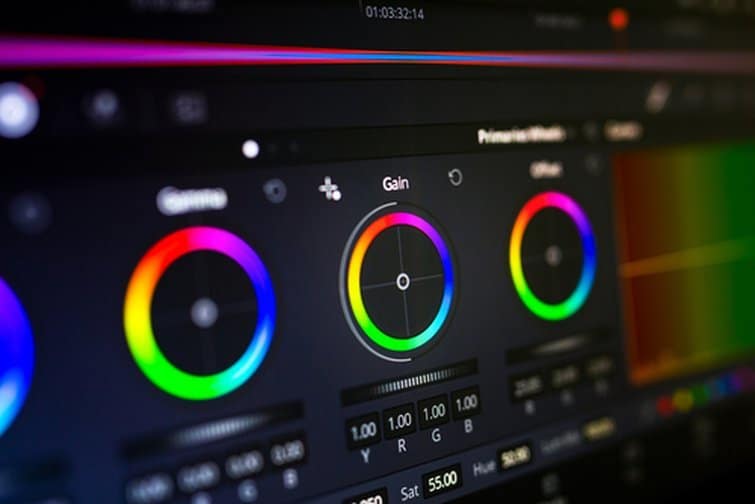
کالیبره کردن مانیتور
چگونه مانیتور خود را بصورت آنلاین کالیبره کنید
اگر نمی توانید با ابزارهای کالیبراسیون داخلی رایانه خود زحمت بکشید، همیشه می توانید آنلاین شوید و خودتان این کار را به صورت رایگان انجام دهید. دو گزینه وجود دارد که می خواهیم پیشنهاد کنیم. یکی از شما نیاز به دانلود نرم افزاری با کاربرد آسان دارد در حالی که دیگری کالیبراسیون مانیتور شما را مستقیماً از صفحه فرود آن بررسی می کند.
عکس جمعه یک بررسی بصری عالی برای هر مانیتور است. این کاملا رایگان است، دستورالعمل های ساده ای دارد و برای بررسی فوری کالیبراسیون مانیتور شما کار می کند. متأسفانه، از آنجایی که این یک ابزار رایگان است و چیزی بیشتر از یک جستجوگر بصری نیست، ابزارهای زیادی برای تغییر کالیبراسیون دریافت نمی کنید.
Photo Friday یک ابزار عالی برای استفاده دورهای است تا مطمئن شوید کالیبراسیونهای شما هنوز به درستی کار میکنند. حتی با بهترین مانیتورها، نورها ممکن است کسل کننده شوند، همه چیز تغییر کند، و باید مطمئن شوید که به طور منظم کالیبره کنید. Photo Friday ابزاری سریع است که می توان از آن یک بار در ماه استفاده کرد تا مطمئن شود کالیبراسیون شما به روز است.
یکی دیگر از برنامه های عالی Calibrize نام دارد. این نیز یک ابزار رایگان است، اگرچه باید نرم افزار را بر روی رایانه خود دانلود کنید. پس از دانلود، می توانید از نرم افزار برای تنظیم چهار جزء اصلی استفاده کنید: روشنایی، کنتراست، گاما و نقطه سفید.
Calibrize همچنین به شما امکان می دهد پروفایل های رنگی را ذخیره کرده و سپس آنها را روی مانیتور خود اعمال کنید. شما می توانید پروفایل های کالیبره شده متفاوتی برای استفاده در مانیتورهای مختلف داشته باشید.
به عنوان یک امتیاز، ممکن است بخواهید صفحات تست مانیتور LCD Lagom را بررسی کنید. این یک ابزار کالیبراسیون آنلاین است که تصاویر مختلفی را در اختیار شما قرار می دهد تا میزان عملکرد مانیتور شما را بررسی کنید. میتوانید سطح سیاهی، کنتراست، گرادیانها و موارد دیگر را بررسی کنید.
این ابزار رایگان حتی با دستورالعمل های ساده برای هر مرحله از کالیبراسیون همراه است. وضوح، اشباع رنگ سفید، وارونگی، و حتی زاویه دید. این دقیق ترین نرم افزار کالیبراسیون برای کسانی است که نیاز دارند مانیتورهایشان به خوبی کار کند.
کالیبراسیون مانیتور چیست و چرا مهم است؟
کالیبراسیون مانیتور تنظیمات نمایشگر شما را به دقت تنظیم می کند تا رنگ ها، روشنایی و کنتراست را تا حد امکان دقیق نشان دهد. برای هر کسی که درگیر ویرایش عکس یا طراحی گرافیکی است، این یک گام مهم برای اطمینان از اینکه آنچه روی صفحه میبینید به رسانههای دیگر ترجمه میشود – مانیتور دیگر یا یک صفحه چاپ شده.
- دقت رنگ : این تضمین میکند که رنگهایی که انتخاب میکنید مطابق با استانداردهای صنعت (مانند sRGB یا Adobe RGB) باشد، که به این معنی است که هیچ تغییر رنگ غیرمنتظرهای در هنگام چاپ وجود ندارد.
- روشنایی : تنظیم این به حفظ جزئیات در هایلایت ها و سایه ها کمک می کند. بیش از حد روشن، و شما تفاوت های ظریف را از دست می دهید. خیلی کم نور است و همه چیز در سایه در می آید.
- کنتراست : تنظیم کنتراست مناسب جزئیات را در سراسر طیف – از سیاهی عمیق تا سفیدهای پر جنب و جوش – بدون صاف کردن محدوده دینامیکی تصویر شما حفظ می کند.
- پروفایل های رنگی : اینها مانند مترجم بین دستگاه های مختلف هستند. آنها توضیح می دهند که چگونه رنگ ها باید بر روی صفحه نمایش ها یا چاپگرهای مختلف ظاهر شوند تا یک تصویر در همه جا ثابت به نظر برسد.
هنگام تهیه تصاویر برای چاپ به طور خاص، این عناصر حتی مهم تر هستند. محصولات چاپی معمولاً نسبت به نمایشگرهای دیجیتال آزادی عمل کمتری دارند زیرا هنگامی که جوهر به کاغذ می رسد، دیگر راه برگشتی وجود ندارد. مانیتورهای کالیبره شده تضمین میکنند که تنظیمات انجام شده در حین ویرایش به درستی از صفحهای به صفحه دیگر بدون شگفتیهای ناخوشایند در وفاداری رنگ یا محدودههای رنگی ترجمه میشوند.
1. راه اندازی اولیه و استفاده از نرم افزار کالیبراسیون
قبل از شروع کالیبره کردن، کنترل محیط ویرایش خود را در دست بگیرید. نور محیط در اتاق شما می تواند به شدت بر نحوه نمایش رنگ ها روی صفحه تأثیر بگذارد. نور متوسطی را هدف بگیرید که نه خیلی روشن و نه خیلی تاریک باشد. در مورد شرایط معمولی فکر کنید که تحت آن یک نفر کار چاپی نهایی را مشاهده می کند و سعی کنید تا حد امکان آنها را تکرار کنید.
این عوامل را در نظر بگیرید.
- روشنایی محیط : از چراغ های کم نور برای تنظیم سطح روشنایی یا پرده های خاموش برای مدیریت نور طبیعی استفاده کنید.
- شرایط فضای کاری : شرایط نوری پیشبینیشده در گالریها یا جایی که میتوانید کار خود را به نمایش بگذارید، تقلید کنید، اگر گالری برای تنظیمات خانه روشن یا نرمتر باشد، تحت نورهای قویتر کالیبره کنید.
- آمادهسازی چاپ : ویژگیهای عایقسازی نرم در نرمافزار کالیبراسیون به شما این امکان را میدهد که تصاویر را با روکشهای مختلف، مانند کاغذ براق یا مات، پیشنمایش کنید. این به شما کمک می کند قبل از چاپ تنظیمات آگاهانه را انجام دهید.
پس از تنظیم فضای کاری خود، نرم افزار کالیبراسیون مانیتور را که به همراه دستگاه رنگ سنج یا اسپکتروفتومتر شما یا ارائه دهنده شخص ثالث معتبر ارائه شده است، نصب کنید.
کیت های کالیبراسیون مانیتور برای عکاسی
استفاده از ابزارهای کالیبراسیون یکپارچه در رایانه یا نرم افزار آنلاین رایگان قطعاً به حفظ عملکرد دقیق مانیتور شما کمک می کند. با این حال، همه این ابزارها به شما بستگی دارد که تنظیمات صحیح را انجام دهید. این بدان معنی است که آنها مانیتور شما را بر اساس تفسیر شما از رنگ و کنتراست کالیبره می کنند. این یک حاشیه کوچک برای خطا باقی می گذارد.
کیت های کالیبراسیون برای کالیبراسیون مناسب هر مانیتور بدون هیچ ورودی از شما کار می کنند. به سادگی بنشینید، نرم افزار را فعال کنید و مانیتور شما به بالاترین درجه ممکن کالیبره می شود. این آسان، سریع و بسیار موثر است.
چه زمانی باید مانیتور را کالیبره کنیم؟
وقتی مانیتور کامپیوتر از کارخانه خارج میشود، تنظیمات پیشفرض دارد. بعید است که این تنظیمات، رنگ و تُن را به طور دقیق و به گونهای نمایش دهند که به عکاس در ویرایش عکس کمک کند. اغلب، صفحه نمایش خیلی روشن، کنتراست خیلی بالا و رنگها خیلی اشباع شده هستند. تنظیمات پیشفرض باعث میشوند تصویر جذاب به نظر برسد، اما به دقت کاری ندارند. بنابراین صرف کمی وقت برای تنظیم و کالیبره کردن هر مانیتور جدیدی ضروری است.
علاوه بر کالیبره کردن یک مانیتور جدید، توصیه میشود مانیتور خود را نیز در فواصل منظم کالیبره کنید. مانیتورها از پدیدهای به نام رانش کالیبراسیون رنج میبرند. رانش کالیبراسیون با افزایش سن مانیتور رخ میدهد که میتواند به عواملی مانند نوع مانیتور و کاربرد آن بستگی داشته باشد. رانش کالیبراسیون به سختی قابل تشخیص است، بنابراین ممکن است حتی متوجه نشوید که صفحه نمایش کالیبره شده شما دیگر دقیق نیست. بنابراین، باید کالیبراسیون را در فواصل منظم تکرار کنید.
عادت کنید که هر ماه مانیتور خود را کالیبره کنید.
در نهایت، ممکن است اتفاقات تصادفی رخ دهد که در این صورت باید تکرار کالیبراسیون را در نظر بگیرید. یکی از این موارد، اعمال بهروزرسانی در سیستم عامل رایانه یا تغییر درایورهای سختافزاری مانیتور است. در صورت بروز این مشکلات، یا اگر از صحت کالیبراسیون مطمئن نیستید، آن را تأیید کنید.
ابزارهای کالیبراسیون رنگ مانیتور آنلاین
اگرچه میتوانید از ابزارهای کالیبراسیون مانیتور آنلاین به تنهایی استفاده کنید، اما میتوانید از آنها برای بررسی هرگونه کالیبراسیون انجام شده توسط ابزارهای سیستم عامل رایانه خود نیز استفاده کنید. در حالی که برخی از ابزارهای آنلاین درجه بالاتری از پیچیدگی را ارائه میدهند، اما هنوز جایگزینی برای یک واحد کالیبراسیون سختافزاری خوب نیستند.
در اینجا چند ابزار آنلاین وجود دارد که ممکن است بخواهید آنها را امتحان کنید:
تست مانیتور LCD لاگوم
این سایت مجموعهای از آزمایشهای بصری را ارائه میدهد که میتوانید روی مانیتور کامپیوتر خود انجام دهید تا کالیبراسیون را بررسی کنید. هر صفحه، آزمایش متفاوتی را ارائه میدهد که همراه با توضیح و دستورالعملهایی در مورد نحوه رسیدگی به هرگونه مشکلی است که شما شناسایی میکنید.
کالیبراسیون مانیتور سختافزار
به نظر من، یک ابزار کالیبراسیون مانیتور مبتنی بر سختافزار خوب، ارزش هزینه کردن را دارد. چرا صدها یا حتی هزاران دلار برای یک مانیتور درجه یک هزینه کنیم و روی روشی برای کالیبراسیون آن سرمایهگذاری نکنیم؟ یک واحد کالیبراسیون مانیتور خوب تضمین میکند که میتوانید رنگها را به طور دقیق دریافت کنید و این دقت در طول عمر مانیتور شما حفظ شود.
با این حال، زمانی من با این دیدگاه موافق نبودم. فکر میکردم میتوانم از یک راهحل آنلاین، همانطور که در موردش صحبت کردیم، استفاده کنم. چیزی که نظر من را تغییر داد زمانی بود که به اندازه کافی خوش شانس بودم که یک ابزار کالیبراسیون رنگ Eye-One برنده شدم.
وقتی برای اولین بار صفحه نمایشم را کالیبره کردم، انتظار نداشتم تفاوت زیادی ببینم، اما چیزی که دیدم من را شوکه کرد. در ابتدا فکر کردم که دستگاه حتماً معیوب است. وقتی تمام تصاویر قبلی که گرفته بودم را نگاه کردم، بیشتر آنها بیش از حد تاریک بودند و ته رنگ قرمزی داشتند.
تنها پس از کلی بررسی مجدد با کمک دوستانم بود که متوجه شدم کالیبراسیون مانیتور قبلیام افتضاح بوده است. من به کار با یک مانیتور با کالیبره ضعیف عادت کرده بودم و ویرایش عکسهایم هم به مشکل خورده بود. حالا چندین سال بود که عکسهایی با ویرایش ضعیف داشتم که نیاز به اصلاح داشتند.
خوشبختانه، مشکلات من با کالیبراسیون رنگ مدتها پیش، قبل از اینکه به عکاسی روی بیاورم، رخ داد. با درس گرفتن از این تجربه، واحد کالیبراسیون مانیتور را یک ابزار ضروری برای ویرایش عکس میدانم.